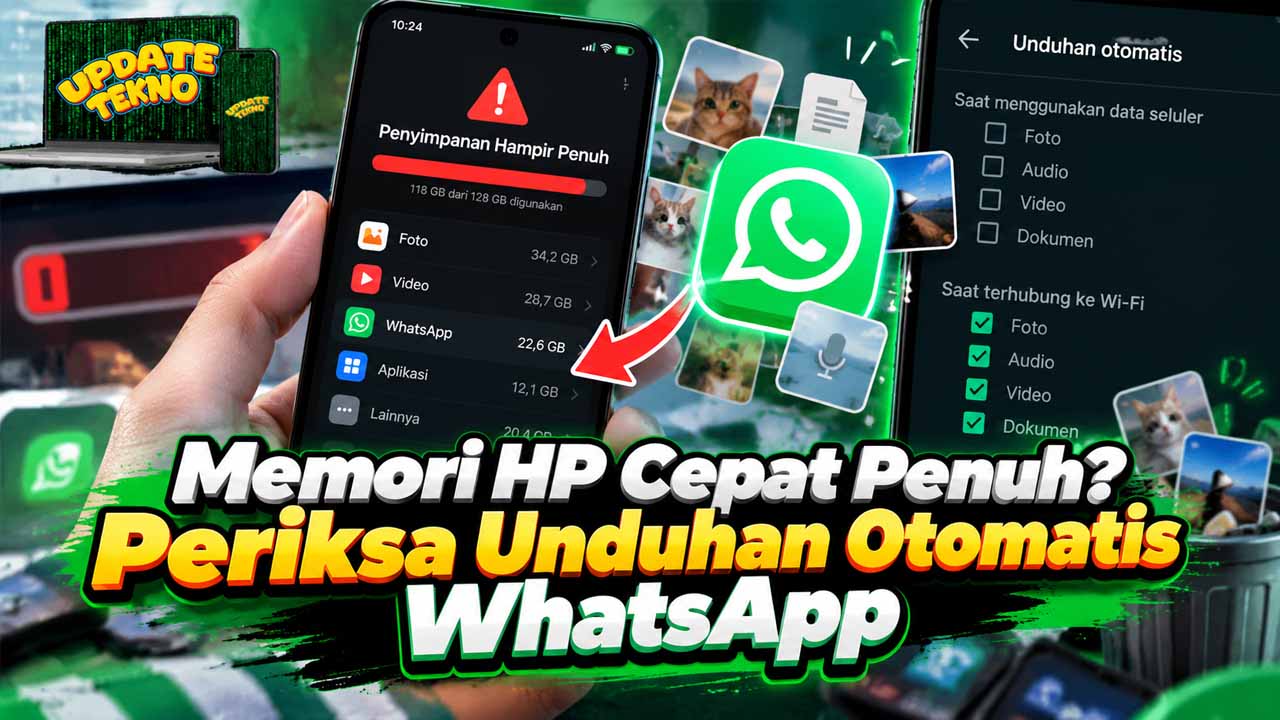
Memori HP Cepat Penuh? Periksa Unduhan Otomatis WhatsApp
Update Tekno – Sebuah grup keluarga mungkin mengirim beberapa foto setiap hari. Grup kerja menambah dokumen, sementara teman mengirim video. Satu file terasa kecil, tetapi kumpulannya dapat menghabiskan ruang penyimpanan HP. WhatsApp memiliki pengaturan unduhan otomatis yang menentukan media mana yang langsung diunduh saat pesan masuk. Jika banyak jenis media diizinkan, file dapat menumpuk tanpa pengguna memilihnya satu per satu. Akibatnya, ruang kosong berkurang seiring waktu. Namun, mematikan fitur tersebut hanya mengatur unduhan berikutnya. Foto dan video yang sudah tersimpan tetap perlu diperiksa secara terpisah.
Pahami Dua Pengaturan yang Sering Tertukar
WhatsApp menyediakan pengaturan unduhan otomatis dan pengaturan tampilan atau penyimpanan media ke galeri. Keduanya memiliki fungsi berbeda. Unduhan otomatis menentukan apakah media dari chat langsung diunduh melalui data seluler, Wi-Fi, atau roaming. Sementara itu, pengaturan galeri menentukan apakah media WhatsApp muncul atau tersimpan di aplikasi foto HP. Jadi, menyembunyikan foto dari galeri tidak selalu menghentikan WhatsApp mengunduh file. Cara paling tepat untuk mengurangi unduhan baru ialah mengubah pengaturan media pada menu Penyimpanan dan data. Setelah itu, pengguna dapat mengatur galeri sesuai kebutuhan.
Cara Mematikan Unduhan Otomatis di Android
Pada HP Android, buka WhatsApp lalu ketuk ikon tiga titik di kanan atas. Pilih Setelan, kemudian masuk ke Penyimpanan dan data. Cari bagian Unduh otomatis media. Di sana, buka pilihan Saat menggunakan data seluler, Saat terhubung ke Wi-Fi, dan Saat roaming secara bergantian. Hapus centang jenis media yang tidak ingin diunduh otomatis, lalu simpan pengaturannya. Jika ingin lebih hemat ruang, nonaktifkan unduhan otomatis foto, video, audio, dan dokumen pada tiap pilihan jaringan yang tersedia. Setelahnya, Anda masih dapat membuka chat dan mengunduh file tertentu saat benar-benar membutuhkannya. Nama menu bisa sedikit berbeda menurut bahasa dan versi aplikasi.
Cara Mengatur Unduhan Otomatis di iPhone
Pengguna iPhone dapat membuka WhatsApp dan masuk ke Settings atau Pengaturan. Selanjutnya, pilih Storage and Data atau Penyimpanan dan data. Pada bagian unduhan otomatis media, buka pengaturan untuk foto, audio, video, dan dokumen satu per satu. Pilih Never atau Jangan Pernah pada jenis media yang tidak ingin diunduh otomatis. Pengguna juga dapat memilih pengaturan yang lebih longgar, misalnya mengizinkan foto melalui Wi-Fi saja. Pilihan terbaik bergantung pada kebutuhan. Jika sering menerima video dari banyak grup, membatasi video biasanya lebih terasa manfaatnya daripada membatasi foto kecil. Setelah pengaturan berubah, media penting tetap bisa diunduh secara manual.
Baca Juga : iPhone 18 Pro Vs 18 Pro Max: Ini Perbandingan Spesifikasinya
Atur Galeri Android Tanpa Salah Mengira Fungsinya
Jika galeri Android terasa penuh dengan gambar dari chat, buka Setelan WhatsApp lalu pilih Chat. Setelah itu, nonaktifkan Visibilitas media. Pengaturan ini membantu mencegah media WhatsApp yang baru tampil di galeri. Namun, langkah tersebut bukan pengganti pengaturan unduhan otomatis. File masih dapat menggunakan ruang penyimpanan WhatsApp meski tidak terlihat di aplikasi galeri. Selain itu, foto lama yang sudah muncul di galeri tidak otomatis terhapus. Karena itu, periksa kedua pengaturan jika tujuan Anda adalah mengurangi penumpukan media. Untuk chat tertentu, Anda juga dapat membuka info chat dan meninjau pengaturan visibilitas medianya.
Matikan Penyimpanan ke Foto pada iPhone
Pada iPhone, buka Pengaturan WhatsApp, pilih Chat, lalu nonaktifkan Simpan ke Foto atau Save to Photos. Dengan begitu, media baru dari WhatsApp tidak otomatis masuk ke aplikasi Foto melalui pengaturan umum tersebut. Namun, perubahan ini tidak sama dengan menghentikan unduhan media di dalam WhatsApp. Jika Anda ingin mengendalikan ruang penyimpanan, periksa juga menu Penyimpanan dan data. Selain itu, pengaturan untuk chat tertentu mungkin berbeda dari pengaturan umum. Langkah kecil ini berguna bagi pengguna yang ingin galeri tetap rapi. Akan tetapi, file lama di aplikasi Foto tetap perlu dihapus sendiri bila sudah tidak diperlukan.
Bersihkan File Lama Melalui Kelola Penyimpanan
Mengubah pengaturan tidak akan mengosongkan memori yang sudah terpakai. Untuk memeriksa file lama, buka WhatsApp lalu masuk ke Setelan atau Pengaturan → Penyimpanan dan data → Kelola penyimpanan. Tinjau video berukuran besar dan chat yang memakai banyak ruang. Setelah itu, pilih file yang benar-benar tidak diperlukan sebelum menghapusnya. Perhatikan baik-baik dokumen kerja, foto keluarga, atau rekaman yang ingin disimpan. Anda dapat mencadangkan file penting terlebih dahulu. Selain itu, periksa aplikasi Foto atau galeri jika sebelumnya WhatsApp juga menyimpan salinan media di sana. Menghapus file dari satu tempat belum tentu menghapus salinannya di tempat lain.
Pilih Pengaturan yang Cocok dengan Kebiasaan Chat
Tidak semua pengguna perlu mematikan seluruh unduhan otomatis. Seseorang yang mengandalkan WhatsApp untuk bekerja mungkin ingin dokumen tetap tersedia. Sebaliknya, pengguna yang aktif dalam banyak grup bisa memilih mengunduh video secara manual. Mulailah dari jenis media yang paling sering memenuhi memori, lalu amati hasilnya beberapa hari. Jika ruang penyimpanan masih cepat berkurang, buka kembali Kelola penyimpanan dan periksa chat yang paling besar. Dengan cara ini, Anda tetap dapat menerima pesan penting tanpa membiarkan setiap kiriman media tersimpan begitu saja. Kuncinya adalah mengatur unduhan baru dan membersihkan file lama secara berkala.