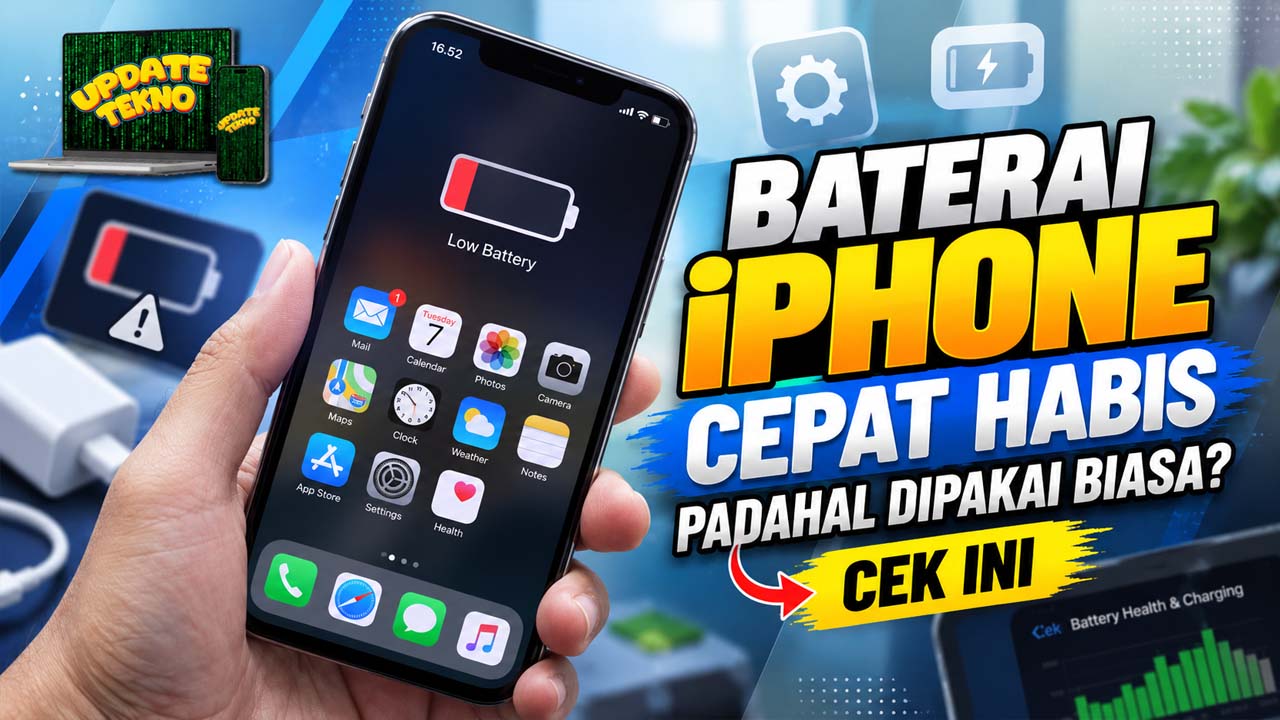
Update Tekno – Baterai iPhone cepat habis bisa terasa membingungkan ketika perangkat hanya digunakan untuk berkirim pesan, membuka media sosial, atau membaca berita. Namun, aktivitas yang terlihat ringan belum tentu menggambarkan seluruh pekerjaan ponsel. Layar, jaringan, dan proses aplikasi tetap membutuhkan energi meskipun tidak selalu disadari pengguna. Karena itu, langkah pertama bukan langsung mengganti baterai atau mematikan semua fitur. Periksa terlebih dahulu kapan konsumsi daya meningkat dan aktivitas apa yang menyertainya. Cara ini membantu membedakan penggunaan yang memang membutuhkan banyak daya dari perubahan yang perlu ditelusuri lebih lanjut.
Periksa Statistik Penggunaan pada Menu Baterai
Buka Pengaturan > Baterai untuk melihat informasi konsumsi daya. Perhatikan grafik penggunaan serta aplikasi yang tercatat memakai baterai paling banyak. Selanjutnya, cocokkan informasi tersebut dengan kegiatan pada periode yang sama. Aplikasi video yang berada di urutan teratas mungkin wajar jika digunakan cukup lama. Sebaliknya, aplikasi yang jarang dibuka tetapi memiliki aktivitas panjang layak diperiksa lebih lanjut. Persentase penggunaan juga perlu dibaca bersama durasi aktivitas, bukan dianggap sebagai bukti kerusakan aplikasi. Dengan memahami konteksnya, Anda dapat menentukan pengaturan yang perlu disesuaikan tanpa mengurangi fungsi ponsel secara berlebihan.
Aktivitas Latar Belakang Tetap Membutuhkan Daya
Aplikasi dapat tetap bekerja meskipun tidak tampil di layar. Memutar musik, melacak lokasi, dan menyinkronkan foto merupakan beberapa contoh aktivitas tersebut. Karena itu, keterangan aktivitas latar belakang pada menu Baterai perlu diperhatikan. Namun, tidak semuanya merupakan pemborosan. Navigasi dan pemutar musik, misalnya, memang membutuhkan proses berkelanjutan agar berfungsi. Batasi aktivitas yang tidak diperlukan berdasarkan kebutuhan masing-masing aplikasi. Tujuannya bukan menghentikan seluruh proses, melainkan mengurangi pekerjaan yang tidak memberi manfaat bagi Anda. Pendekatan selektif lebih masuk akal daripada mengubah banyak pengaturan sekaligus tanpa mengetahui sumber konsumsi daya.
Sesuaikan Kecerahan dan Waktu Penguncian Layar
Layar yang terang membutuhkan lebih banyak energi, terutama ketika menyala dalam waktu lama. Cobalah menggunakan tingkat kecerahan yang nyaman dan aktifkan kecerahan otomatis agar pengaturannya mengikuti lingkungan. Selain itu, pilih waktu penguncian otomatis yang sesuai dengan kebiasaan penggunaan. Layar tidak perlu terus menyala ketika perangkat sudah tidak digunakan. Langkah sederhana ini berguna bagi pengguna yang sering meninggalkan ponsel di meja setelah membaca pesan. Namun, hindari menurunkan kecerahan sampai menyulitkan penglihatan. Penghematan yang baik tetap mempertahankan kenyamanan, sehingga pengaturan tersebut dapat digunakan secara konsisten dalam kegiatan sehari-hari.
Sinyal Lemah Dapat Membuat Baterai Lebih Boros
Ponsel yang terus mencari jaringan dapat menggunakan lebih banyak daya. Akibatnya, baterai mungkin berkurang cukup cepat meskipun layar jarang dibuka. Kondisi ini bisa muncul di dalam bangunan dengan penerimaan sinyal buruk atau wilayah tanpa jangkauan memadai. Jika tersedia, gunakan Wi-Fi dengan koneksi yang stabil. Pada perangkat yang mendukungnya, 5G Otomatis juga dapat membantu menyesuaikan penggunaan jaringan sesuai kebutuhan. Sementara itu, Mode Pesawat dapat dipertimbangkan ketika berada lama di lokasi tanpa layanan seluler. Namun, pahami bahwa fitur tersebut membatasi koneksi dan dapat membuat panggilan serta pesan seluler tidak masuk selama diaktifkan.
Baca Juga : Poco X8s Resmi Meluncur, Bodi Compact Bawa Layar 120 Hz dan Baterai Jumbo
Gunakan Mode Daya Rendah saat Membutuhkan Penghematan
Mode Daya Rendah membantu memperpanjang penggunaan dengan mengurangi sejumlah aktivitas perangkat. Pembatasannya mencakup penyegaran aplikasi di latar belakang, pengambilan email otomatis, dan beberapa efek visual. Untuk mengaktifkannya, cari Mode Daya Rendah melalui Pengaturan atau menu Baterai. Pada perangkat dan versi iOS tertentu, pilihan tersebut berada di dalam menu Mode Daya. Meski berguna, fitur ini bukan alat untuk memastikan penyebab baterai boros. Anggap sebagai bantuan ketika membutuhkan cadangan daya lebih lama. Setelah itu, tetap periksa pola penggunaan agar masalah yang menetap tidak tertutup oleh pengaturan hemat daya.
Pembaruan Sistem Bisa Memicu Aktivitas Sementara
Jika baterai terasa lebih boros setelah pembaruan iOS, perhatikan kemungkinan proses sistem yang masih berlangsung. Apple menjelaskan bahwa sejumlah tugas terkait pembaruan dapat berlanjut di latar belakang meskipun perangkat sudah dapat digunakan. Karena itu, perubahan daya tahan setelah pembaruan tidak selalu menunjukkan baterai rusak. Amati perkembangannya selama beberapa hari dan periksa informasi pada menu Baterai. Namun, jangan terus menganggap pembaruan sebagai penyebab jika keluhan tidak membaik. Bandingkan juga durasi penggunaan layar, kondisi jaringan, dan aktivitas aplikasi. Pengamatan tersebut membantu menemukan apakah peningkatan konsumsi bersifat sementara atau membutuhkan pemeriksaan berikutnya.
Periksa Kesehatan Baterai jika Keluhan Tetap Berlanjut
Apabila penggunaan daya tetap terasa tidak wajar, buka bagian kesehatan baterai melalui Pengaturan > Baterai. Nama menunya dapat berupa Kesehatan Baterai atau Kesehatan & Pengisian Daya Baterai, tergantung model dan versi iOS. Perhatikan informasi kapasitas serta pesan mengenai kondisi baterai. Jika muncul keterangan Servis, pertimbangkan pemeriksaan melalui Apple atau Penyedia Servis Resmi Apple. Namun, angka kapasitas saja tidak menjelaskan seluruh penyebab baterai cepat habis. Gabungkan informasi tersebut dengan statistik penggunaan dan gejala perangkat. Dengan pemeriksaan bertahap, keputusan memperbaiki atau mengganti baterai memiliki dasar yang lebih jelas.